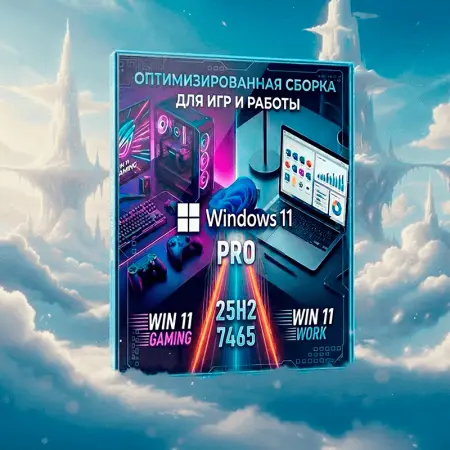
Издатель: Microsoft
Автор сборки: Shuragen4ik
Год выпуска: 2026
Язык интерфейса: Русский
Версия: 26200.7462
Название: Windows 11 25H2 Lite
Размер: 5.42 GB
Таблетка: Присутствует
Описание: Легковесная и оптимизированная сборка Windows 11 25H2 для высокой производительности и приватности.
Особенности:
Windows PE: Встроенная среда предустановки для удобной настройки перед установкой.
Предустановленное ПО: 7-Zip, Chrome, Explorer Patcher, WUB
Оптимизация: Удалены лишние приложения (Edge, Cortana, 3D Viewer и др.), отключены телеметрия и ненужные функции (Recall, Media Playback).
Производительность: Настроена для максимальной скорости и оптимизирована под игры.
Приватность: Минимизирована сбор данных, отключены SmartScreen и Windows Defender.
Идеально для геймеров, разработчиков и пользователей, ценящих чистую и быструю систему.
Также НЕ требует TPM 2.0, Secure Boot и обязательной учетной записи Microsoft.
Шаг 1 - Подготовка USB-флешки
Выберите один из способов ниже. Рекомендуется Rufus для простоты, но Ventoy и UltraISO тоже удобны.
Способ 1: Использование Rufus
1. Скачайте Rufus с официального сайта: https://rufus.ie.
2. Вставьте USB-флешку в компьютер. Убедитесь, что на ней нет важных данных, так как она будет полностью очищена.
3. Откройте Rufus:
o Выберите вашу USB-флешку в поле «Устройство».
o В разделе «Выбор загрузочного образа» нажмите «Выбрать» и укажите скачанный ISO-файл Windows.
o Убедитесь, что схема разделов установлена в «MBR» (для старых компьютеров) или «GPT» (для современных с UEFI).
o Нажмите «Старт» и дождитесь завершения записи. Это может занять 5–15 минут.
Способ 2: Использование Ventoy (для создания многоразовой флешки)
Ventoy позволяет создать USB-флешку, на которую можно просто копировать ISO-файлы без перезаписи. Идеально для нескольких ОС.
1. Скачайте Ventoy с официального сайта: https://www.ventoy.net.
2. Извлеките архив и запустите Ventoy2Disk.exe (как администратор).
3. Выберите вашу USB-флешку в списке устройств.
4. Нажмите «Install» и подтвердите. Флешка будет отформатирована и разделена на две части: одна для Ventoy, вторая для ISO-файлов.
5. Скопируйте скачанный ISO-файл Windows в раздел флешки для хранения файлов (обычно это вторая партиция).
6. Готово! Теперь флешка готова к использованию с несколькими ISO.
Способ 3: Использование UltraISO
UltraISO — простая программа для работы с ISO-образами, но она платная (есть пробная версия).
1. Скачайте UltraISO с официального сайта: https://www.ezbsystems.com/ultraiso (пробная версия бесплатно).
2. Установите и запустите программу (как администратор).
3. Откройте ISO-файл: нажмите «Файл» > «Открыть» и выберите ваш ISO Windows.
4. Вставьте USB-флешку.
5. Выберите «Запись образа диска» (или нажмите F7).
6. В поле «Диск с образами» выберите USB-флешку.
7. Установите режим записи «USB-HDD+» (рекомендуется для UEFI) или «USB-HDD» (для BIOS).
8. Нажмите «Записать» и дождитесь завершения (5–10 минут). Подтвердите форматирование, если потребуется.
Шаг 2 - Настройка BIOS/UEFI для загрузки с флешки
1. Выключите компьютер и вставьте подготовленную USB-флешку.
2. Включите компьютер и сразу нажимайте клавишу для входа в BIOS/UEFI (обычно это F2, Del, F12 или Esc — точная клавиша зависит от модели компьютера, смотрите на экране при включении).
3. В меню BIOS/UEFI:
o Найдите раздел «Boot» (Загрузка).
o Установите USB-флешку как первое загрузочное устройство.
o Для Ventoy: в меню загрузки может появиться Ventoy, а не флешка напрямую.
o Сохраните изменения (обычно клавиша F10) и перезагрузите компьютер.
После загрузки пк с флешки делаем следующее:
В первом окне нажмите "Install"
В следующем окне нажмите "Установка"
Далее - типичная установка системы.
Примечание: Если ПОСЛЕ установки сборки вы опять видите это
то нужно перезагрузиться в биос и поставить в приоритете загрузки (boot) на первое место windows boot manager
Найдите на рабочем столе "Shuragen4ik tool" и запустите его, там опускайтесь в низ до пункта "АКТИВАЦИЯ WINDOWS / OFFICE"
Нажимаете на то, что вам нужно активировать и появится черное окно:
Далее если нужно активировать windows, нажмите на клавиатуре цифру "1", для активации office - цифру "2"
В случае активации windows, дождитесь появления желтой строчки, которая означает успешную активацию
Если вы выбрали цифру "2" на клавиатуре в первом окне для активации office, то в следующем окне нужно выбрать цифру "1"
Далее дождитесь появления желтой строчки, которая означает успешную активацию
Скачать новую версию 26200.7462 программного обеспечения Windows 11 25H2 Lite с помощью торрента бесплатно. Данная версия вышла в 2026 году и создана разработчиком Microsoft, языковая поддержка составляет пакет: Русский. Данный рип программы был создан Shuragen4ik. Размер дистрибутива составляет порядка 5.42 GB. После скачивания Windows 11 25H2 Lite оцените раздачу и оставьте комментарий, также рекомендуем купить лицензионную копию программы.